Телеграм-бот для управления сертификатами
О боте
- Найти любой сертификат или заказ
- Проверить баланс и статус сертификата
- Пополнить или списать средства с баланса сертификата
- Аннулировать сертификат, выданный по ошибке или при возврате сертификата
- Переотправить сертификат клиенту по email или sms
- Активировать физический сертификат с нужным номиналом
ВОЗМОЖНОСТИ
Начало работы
Для работы с ботом на устройстве сотрудника должно быть установлено приложение Telegram.
Создание бота и получение доступа
Для работы с сертификатами в Телеграм у мерчанта должен быть собственный бот.
Создайте его через официального бота Telegram — @BotFather, затем передайте нам токен бота.
Как создать бота и передать токен:
- Откройте в Telegram бота@BotFather.
- Отправьте команду /newbot.
- Укажите название бота, например:BeautyLab Сертификаты
- Укажите username бота. Он должен заканчиваться на bot, например: beautylab_cert_bot
- После создания BotFather пришлёт токен. Скопируйте его.
- Заполните форму передачи токена.
После отправки формы мы подключим бота к GetPrime и отправим вам персональную ссылку для входа в бот и управления сертификатами.
Обратите внимание, что доступ к боту предоставляется только для оплаченных аккаунтов на тарифах Базовый и старше.
Получение доступа на сотрудника
Для получения доступа к боту на дополнительного сотрудника напишите вашему персональному менеджеру. Он создаст именную ссылку-приглашение для каждого запрошенного сотрудника и пришлёт её вам. Подключение дополнительных сотрудников может быть платным (условия определяются вашим тарифом).
Данные, необходимые для выпуска приглашения:
- Имя и фамилия сотрудника
- Номер телефона
Первый вход в бота
Пригласительная ссылка именная и одноразовая, поэтому перейти по ней должен именно тот сотрудник, для которого она предназначена.
После перехода по ссылке доступ к боту активируется и сотрудник может работать с ботом.
Первые шаги в боте
После успешной авторизации откроется главное меню с доступными действиями.
Для возврата в главное меню на любом этапе работы с ботом отправьте команду/start.
Работа с заказами
Бот позволяет быстро находить и просматривать информацию о заказах, оформленных через подарочную витрину GetPrime. Это удобно, когда у вас есть номер заказа, телефон или email покупателя.
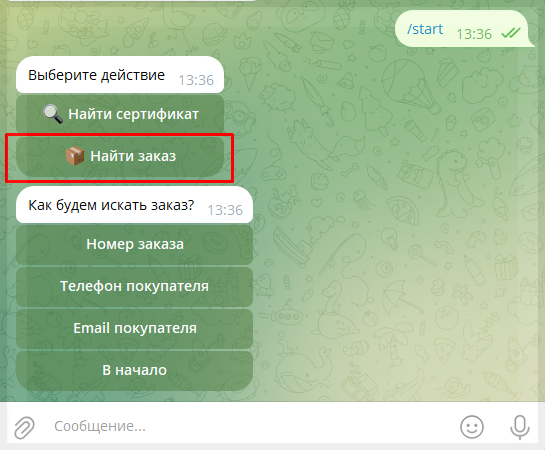
1. Поиск заказа
Для поиска заказа нажмите кнопку Найти заказ в главном меню бота и выберите параметр поиска:
- Номер заказа
- Телефон покупателя
- Email покупателя
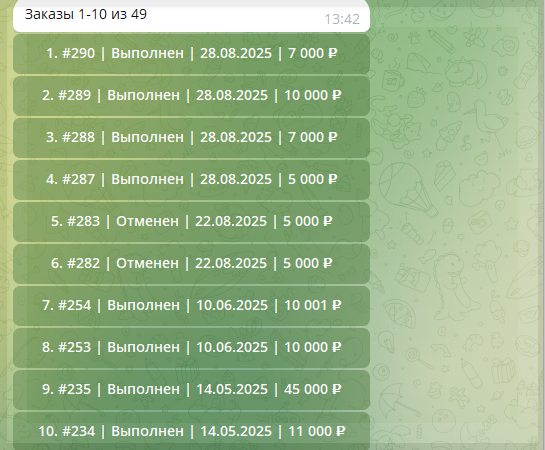
2. Просмотр списка заказов
По вашему запросу бот найдёт подходящие заказы и отобразит первые 10 в виде списка. Если заказов больше 10, под списком появится кнопка Ещё для отображения следующих 10 записей. Кнопка будет доступна до тех пор, пока вы не переберёте все найденные заказа.
Для каждого заказа в списке указывается:
- Номер заказа
- Дата заказа
- Статус: Новый / Отменён / Выполнен (сертификаты отправлены или запланирована отправка)
- Сумма заказа (номинал сертификата)
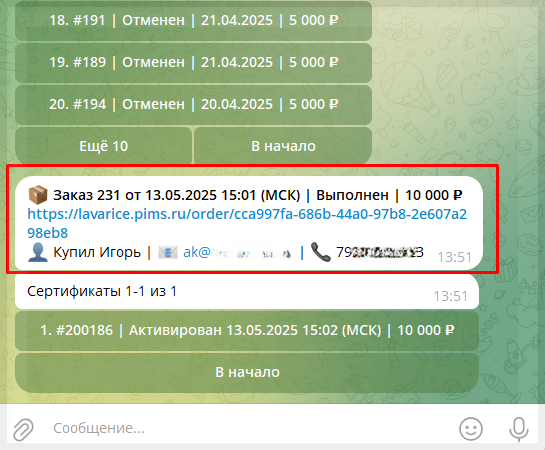
3. Просмотр деталей заказа
При нажатии на любой заказ из списка открывается его полная карточка, включающая:
- Номер заказа с датой и временем
- Статус заказа
- Сумма заказа
- Ссылка на страницу заказа
- Данные покупателя
- Сертификаты в заказе с возможностью перейти в карточку каждого сертификата
Работа с сертификатами
Бот позволяет быстро находить, просматривать и управлять сертификатами. Через неё вы можете получить доступ к любому сертификату ваших покупателей и выполнить необходимые действия.
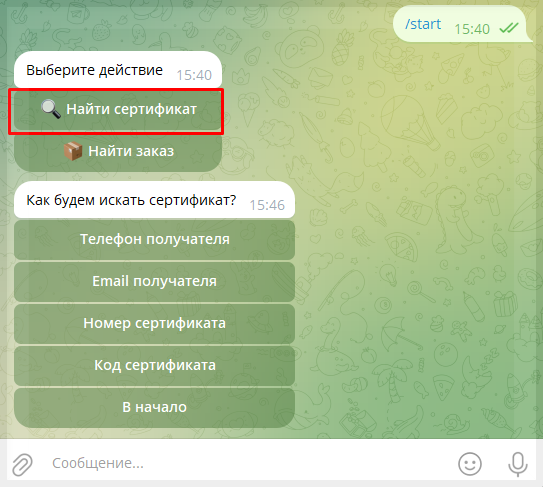
1. Поиск сертификата
Для поиска сертификата нажмите кнопку Найти сертификат в главном меню бота и выберите параметр поиска:
- Телефон владельца (получателя)
- Email владельца (получателя)
- Номер сертификата
- Код сертификата
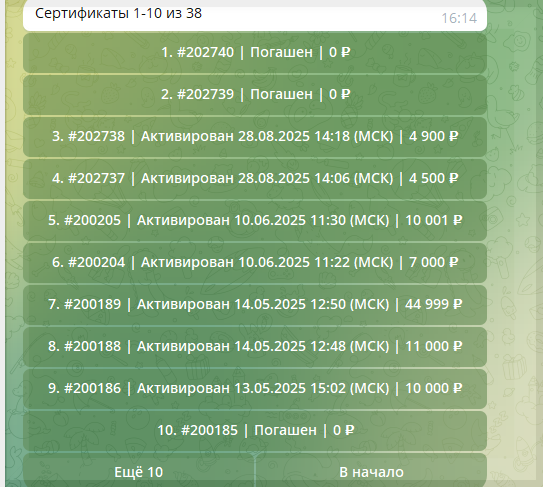
2. Просмотр списка сертификатов
По вашему запросу бот найдёт подходящие сертификаты и отобразит первые 10 в виде списка. Если сертификатов больше 10, под списком появится кнопка Ещё для отображения следующих 10 записей. Кнопка будет доступна до тех пор, пока вы не переберёте все найденные сертификаты.
Для каждого сертификата в списке указываются:
- Номер сертификата
- Статус: Активирован / Погашен / Аннулирован
- Дата и время активации (для активированных)
- Баланс
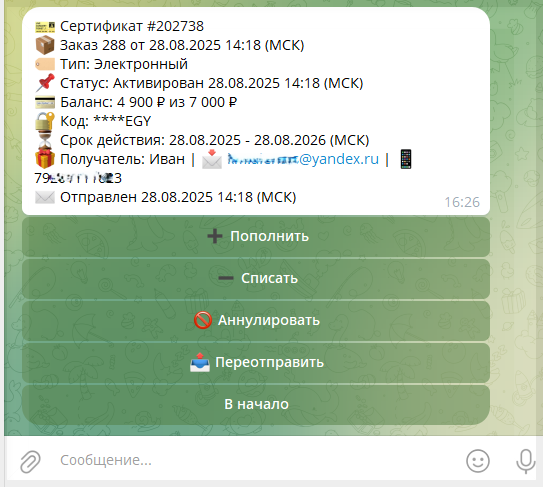
3. Просмотр карточки сертификата
При нажатии на любой сертификат из списка открывается его полная карточка, включающая:
- Номер сертификата
- Номер заказа с датой и временем
- Тип: Электронный / Физический
- Статус
- Баланс и изначальный номинал
- Код сертификата (часть кода закрыта звёздочками для приватности)
- Срок действия сертификата
- Данные владельца
- Дата отправки сертификата
Действия с сертификатами
Пополнение
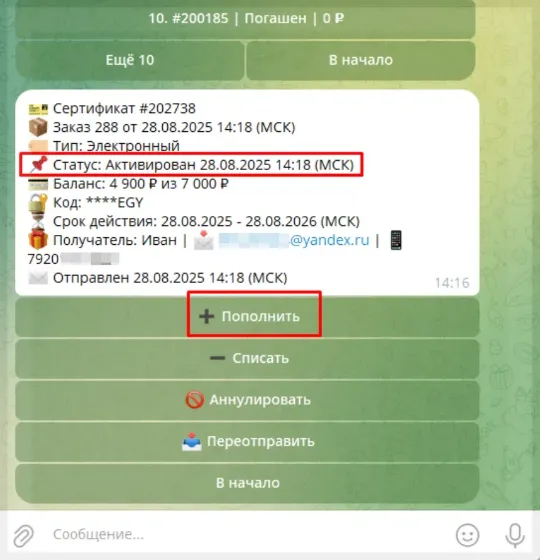
Шаг 1. Выберите действие пополнить
В карточке сертификата проверьте статус. Он должен быть Активирован или Погашен.
Если кнопка Пополнить отсутствует, значит, баланс равен изначальному номиналу или сертификат находится в статусе, недоступном для пополнения, или у вас нет прав на данную операцию.
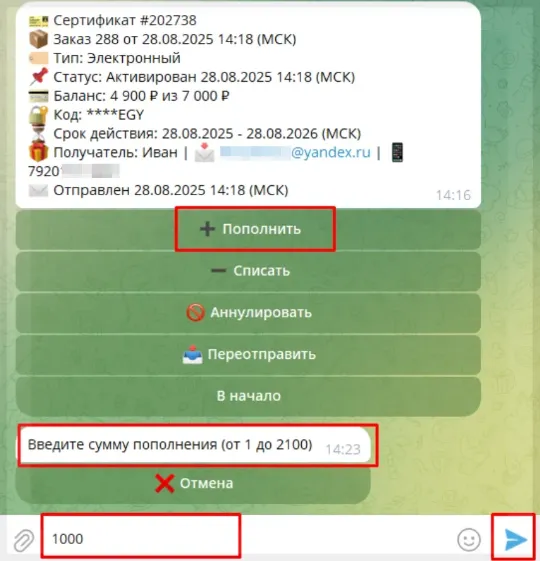
Шаг 2. Нажмите кнопку Пополнить и введите сумму
В карточке сертификата нажмите кнопку Пополнить. Бот ответит запросом: Введите сумму пополнения (от... до...).
Укажите только цифрами сумму, на которую вы хотите увеличить баланс (например: 1000) в валюте вашей страны (для России — в рублях). Минимальная и максимальная сумма зависят от настроек вашего мерчант-аккаунта.
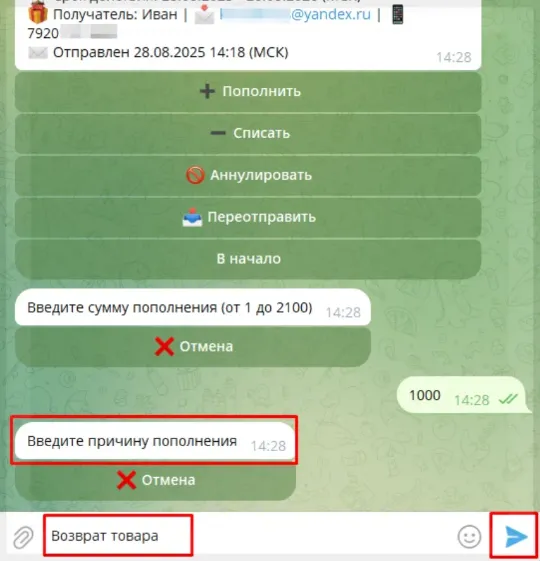
Шаг 3. Подтвердите операцию
После ввода суммы бот предложит ввести причину пополнения или отменить операцию.
Введите причину пополнения в поле ввода сообщения и нажмите на кнопку Отправить.
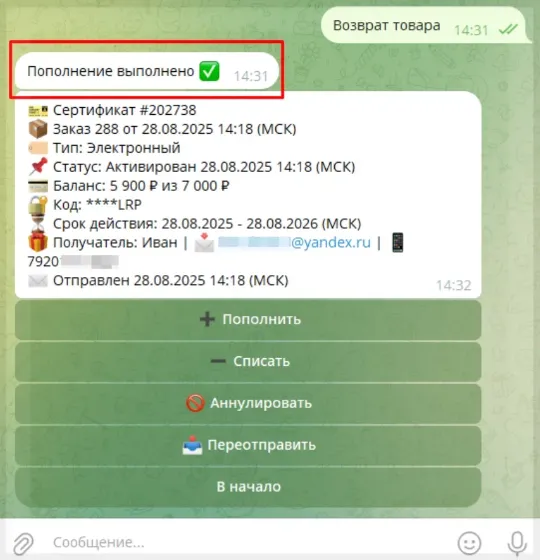
Шаг 4. Готово!
После подтверждения бот сообщит об успешном выполнении операции Пополнение баланса и выведет обновлённую карточку сертификата.
Если у сертификата есть владелец, то он получит уведомление об изменении баланса по sms/email.
Если до пополнения сертификат был в статусе Погашен с балансом 0, то после пополнения он перейдёт в статус Активирован и будет доступен для использования с новым номиналом.
Списание
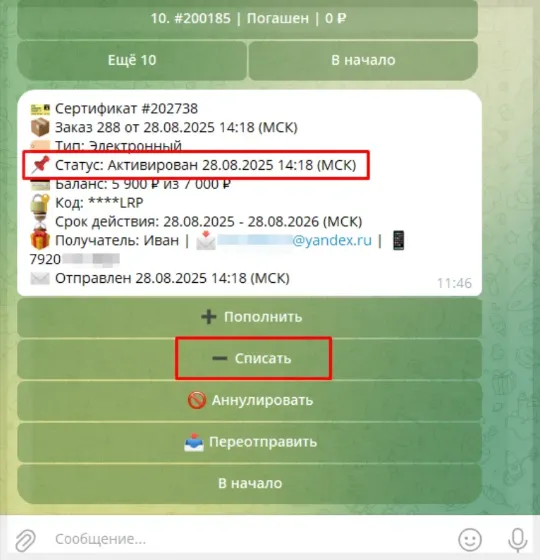
Шаг 1. Выберите действие Списать
В карточке сертификата проверьте статус. Он должен быть Активирован.
Если кнопка Списать отсутствует, значит, сертификат находится в статусе, недоступном для списания, или у вас нет прав на данную операцию.
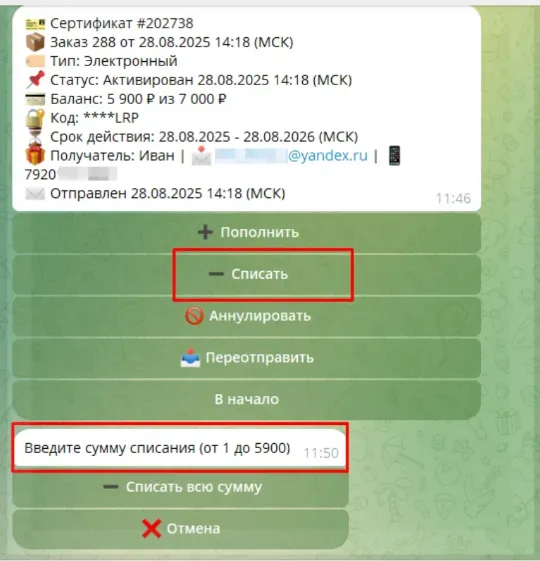
Шаг 2. Нажмите кнопку Списать и введите сумму
В карточке сертификата нажмите кнопку Списать. Бот ответит запросом: Введите сумму списания (от... до...).
Укажите только цифрами сумму, на которую вы хотите уменьшить баланс (например: 1000) в валюте вашей страны (для России — в рублях). Минимальная и максимальная сумма зависят от настроек вашего мерчант-аккаунта. Также можно списать всю сумму в один клик, нажав на соответствующую кнопку.
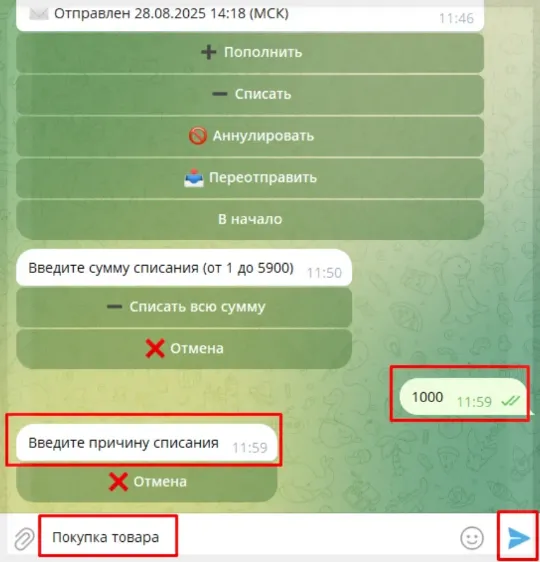
Шаг 3. Подтвердите операцию
После ввода суммы бот предложит ввести причину списания или отменить операцию.
Введите причину списания в поле ввода сообщения и нажмите на кнопку Отправить.
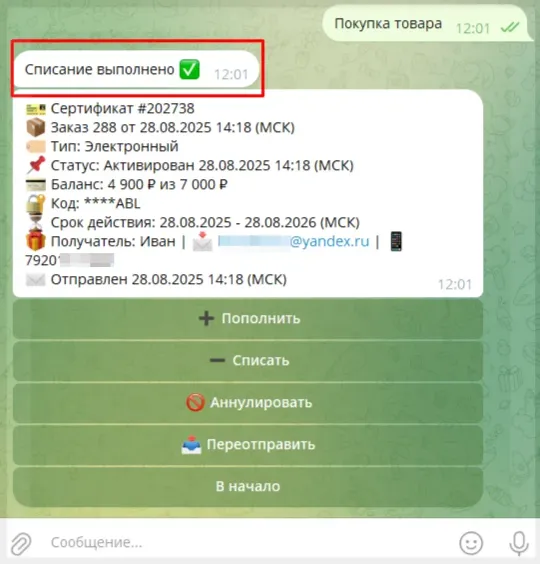
Шаг 4. Готово!
После подтверждения бот сообщит об успешном выполнении операции Списание и выведет обновлённую карточку сертификата.
Если у сертификата есть владелец и после списания на балансе останется положительный остаток, то владелец получит уведомление об изменении баланса по sms/email.
Если после списания баланс обнулится, то сертификат перейдёт в статус Погашен.
Аннулирование
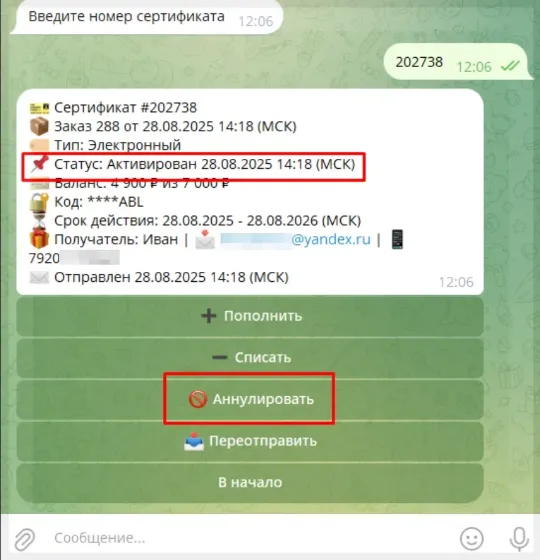
Шаг 1. Выберите действие Аннулировать
Если в карточке сертификата кнопка Аннулировать отсутствует, значит, сертификат уже аннулирован или у вас нет прав на данную операцию.
Важно! Операция аннулирования необратима.
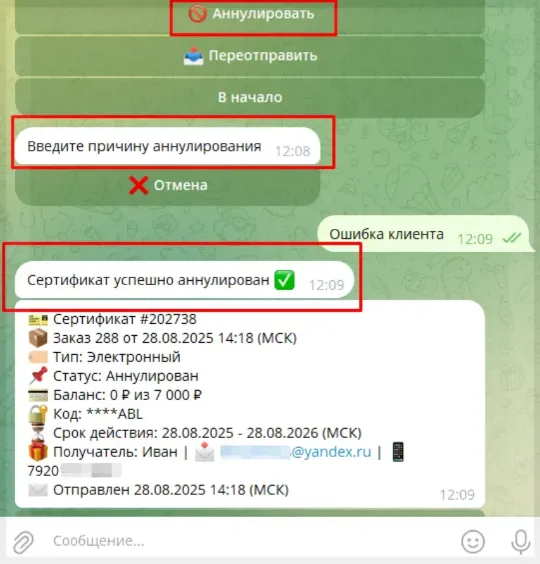
Шаг 2. Введите причину и выполните аннулирование
В карточке сертификата нажмите кнопку Аннулировать. Бот предложит ввести причину аннулирования или отменить операцию.
Введите причину аннулирования в поле ввода сообщения и нажмите на иконку Отправить.
После подтверждения бот пришлет вам уведомление об успешном аннулировании и выведет обновлённую карточку сертификата.
Переотправка
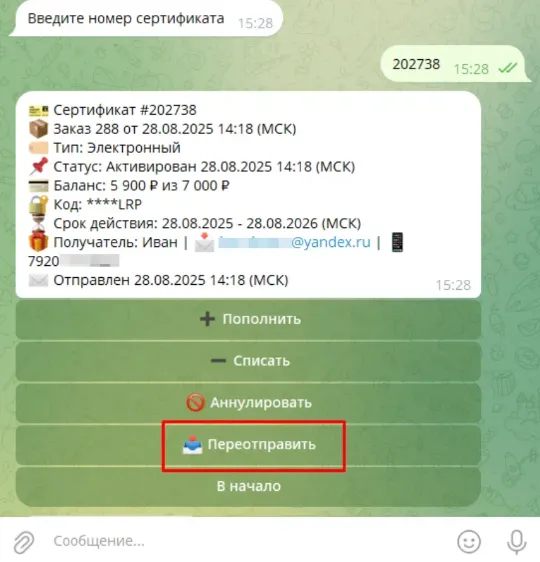
Шаг 1. Выберите действие Переотправить
В карточке сертификата проверьте статус. Он должен быть Активирован.
Если кнопка Переотправить отсутствует, значит, у сертификата нет владельца (актуально для физических, не привязанных к номеру телефона) или сертификат находится в статусе, недоступном для переотправки, или у вас нет прав на данную операцию.
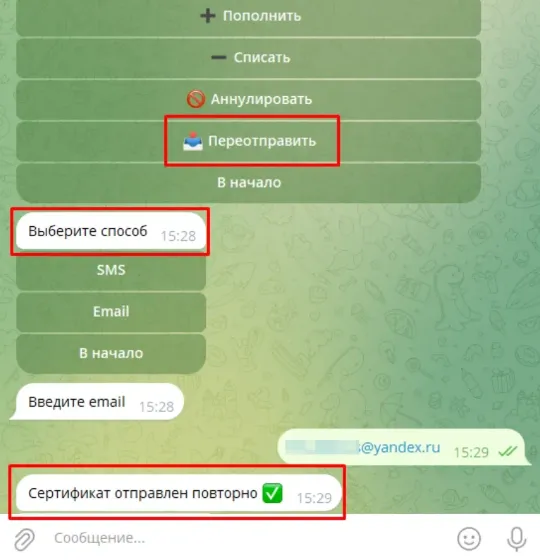
Шаг 2. выберите способ отправки
Выберите способ повторной отправки сертификата по sms или email.
Введите email или номер телефона в поле ввода сообщения и нажмите на кнопку Отправить.
Получателю автоматически отправится ссылка на сертификат по sms или email.
Активация с номиналом
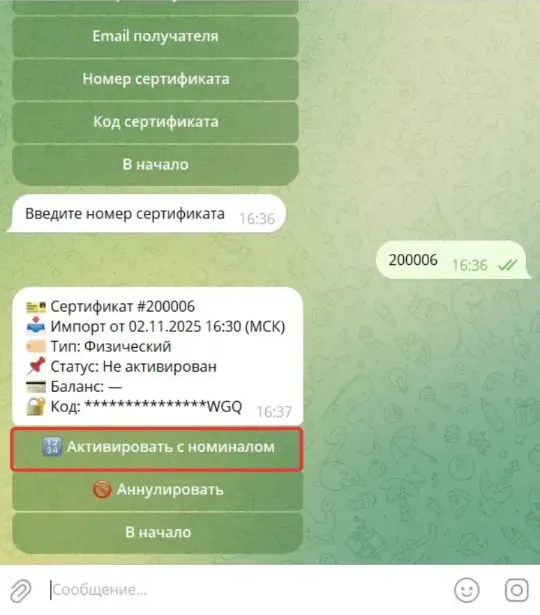
Шаг 1. НАЙДИТЕ СЕРТИФИКАТ И ВЫБЕРИТЕ ДЕЙСТВИЕ АКТИВИРОВАТЬ с номиналом
Сертификат должен быть заранее загружен в систему, не быть активированным и не иметь номинала.
Загрузка физических сертификатов в систему производится через техническую поддержку GetPrime. По запросу персональный менеджер предоставит вам шаблон в формате Excel.
Для активации найдите необходимый сертификат в боте, например, по его номеру. Если сертификат есть в системе, откроется его карточка со статусом Не активирован.
Нажмите кнопку Активировать с номиналом.
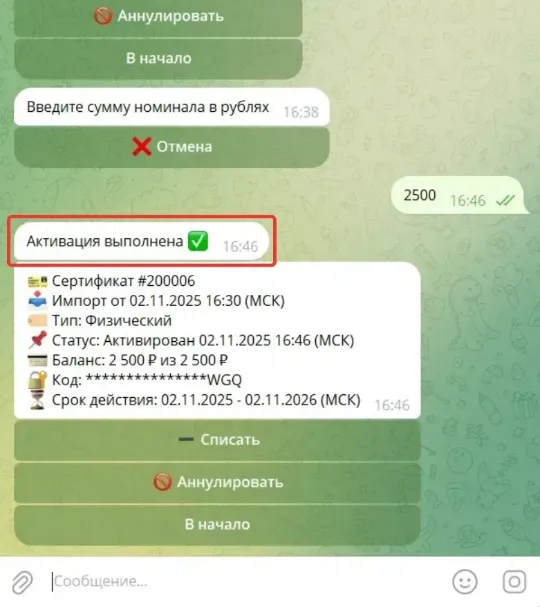
Шаг 2. Введите сумму номинала
Бот ответит запросом: Введите сумму номинала в рублях.
Введите сумму целым числом в валюте вашей страны (для России — в рублях) и подтвердите ввод.
После этого действия:
- Статус сертификата сменится на Активирован.
- Для сертификата будет задан указанный номинал.
- Сертификат будет готов к использованию.
История операций
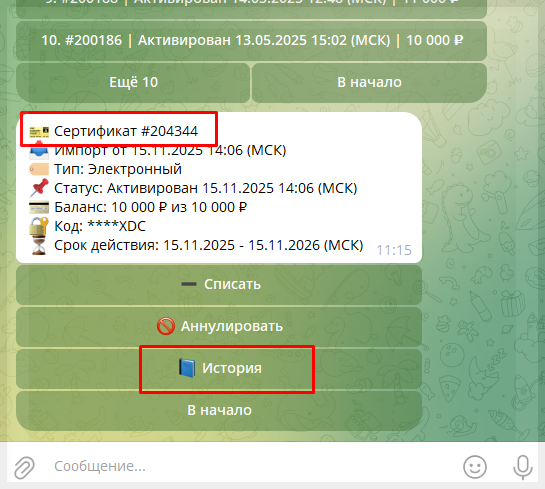
Шаг 1. НАЙДИТЕ СЕРТИФИКАТ
Найдите сертификат по любому параметру и перейдите в его карточку.
В карточке нажмите на кнопку История.
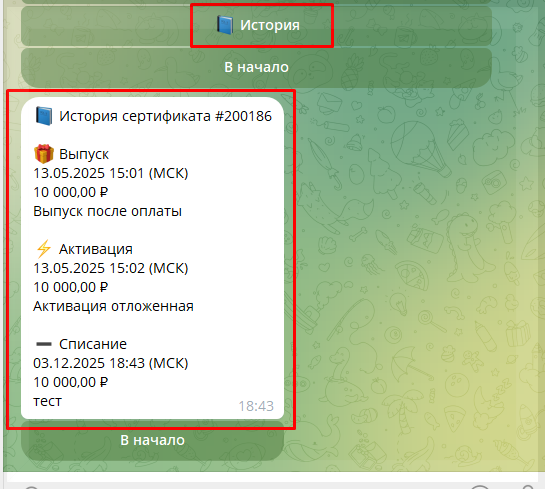
Шаг 2. ВЫБЕРИТЕ ДЕЙСТВИЕ История
В истории отображаются:
- Тип события: выпуск, активация, оцифровка, пополнение, списание, аннулирование, переотправка и другие действия.
- Дата и время операции (в часовом поясе Москвы)
- Сумма — если операция связана с изменением баланса.
- Комментарий — поясняет контекст действия (например, Выпуск после после оплаты или Проверка сертификата).
выпуск нового сертификата
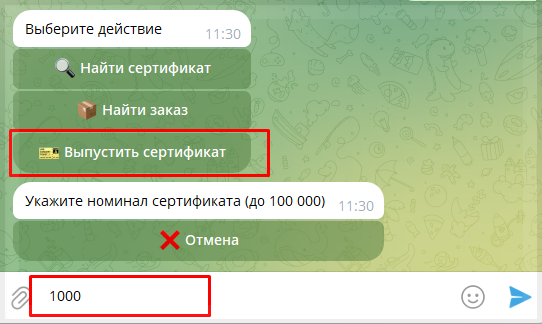
Шаг 1. выберите действие
Выберите действие Выпустить сертификат и укажите Номинал сертификата в строке ввода.

Шаг 2. Пройдите по следующим действиям
Выберите количество сертификатов через кнопку 1 или введите в поле ввода количество сертификатов.
Привяжите контакты владельца по телефону и email или пропустите действие.

Шаг 3. Проверьте данные
Проверьте данные по новому сертификату перед выпуском.
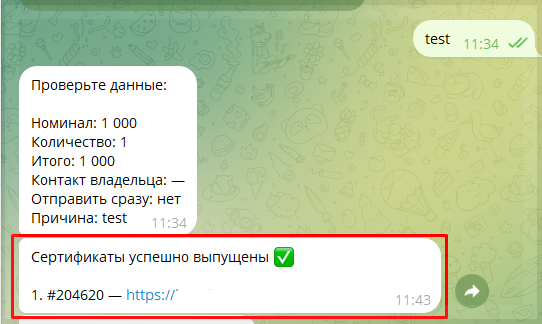
Шаг 4. выпустите сертификат
После проверки данных сертификата нажмите кнопку Выпустить. Подтверждение Сертификаты успешно выпущены фиксирует успешное завершение действия.
Продление срока действия сертификата
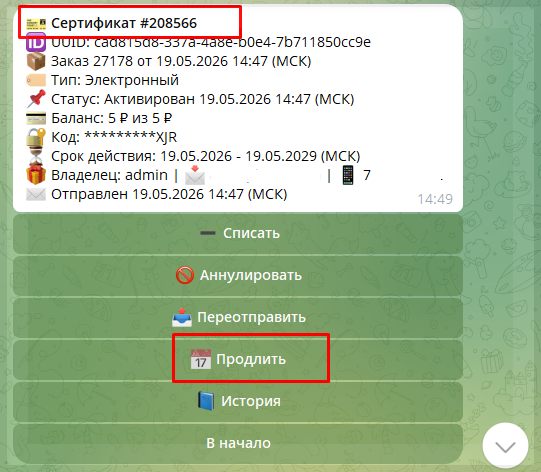
Шаг 1. НАЙДИТЕ СЕРТИФИКАТ
Найдите сертификат по любому параметру и перейдите в его карточку.
В карточке нажмите на кнопку Продлить.
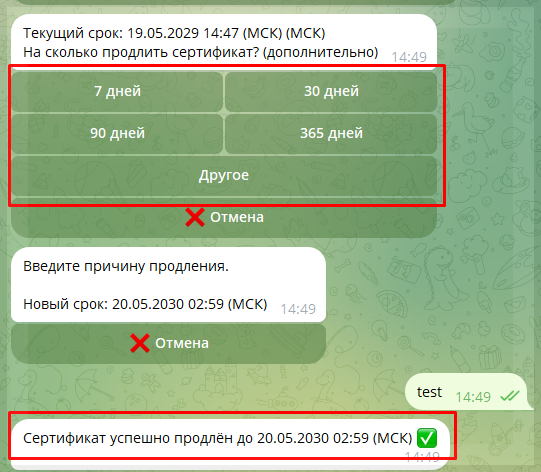
Шаг 2. ВЫБЕРИТЕ срок продления сертификата
Вам будет предложен список вариантов по количеству дней для продления сертификата.
- Выберите один из предложенных вариантов или укажите собственное значение.
- Укажите причину продления.
- Подтверждение Сертификат успешно продлён фиксирует успешное завершение действия.
Часто задаваемые вопросы
1. Как получить доступ к Телеграм-боту GetPrime?
- Имя и фамилия сотрудника
- Телефон
2. У каждого мерчанта свой бот?
3. Какие операции можно выполнять с сертификатами?
- Поиск сертификатов и заказов
- Проверка баланса и статуса сертификата
- Пополнение
- Списание
- Аннулирование
- Переотправка (на email или sms)
- Активация с номиналом (для физических сертификатов, предварительно загруженных в систему)
4. На каком тарифе доступен Телеграм-бот GetPrime?
Контакты
GetPrime © 2025 Все права защищены.
 — Бесплатные Сайты и CRM.